
Kako napraviti Apple nalog (Apple ID) bez platne kartice
Bez Apple naloga iPhone je samo pola telefona. Ne možete da preuzmete nijednu aplikaciju, nemate rezervnu kopiju u iCloud-u, a ako izgubite telefon nema načina da ga pronađete.
Dobra vest: nalog je besplatan, pravi se za desetak minuta i ne traži platnu karticu. Karticu dodajete tek ako poželite da nešto kupite.
Ovaj tekst smo pisali 2014. godine, kada Srbija nije imala svoj App Store, pa se nalog pravio na američku adresu. To više nije potrebno. Danas Apple u Srbiji zvanično nudi App Store, iCloud+, Apple TV, Apple Music i Apple Pay, pa nalog pravite na Srbiju, sa svojim pravim podacima. Uputstvo je zato napisano iz početka.
Šta je Apple nalog i čemu služi?
Apple nalog je vaš lični ključ za sve Apple servise. Čine ga e-mail adresa i lozinka, i isti nalog koristite na iPhone-u, iPad-u, Mac-u, Apple Watch-u i na računaru sa Windows-om.
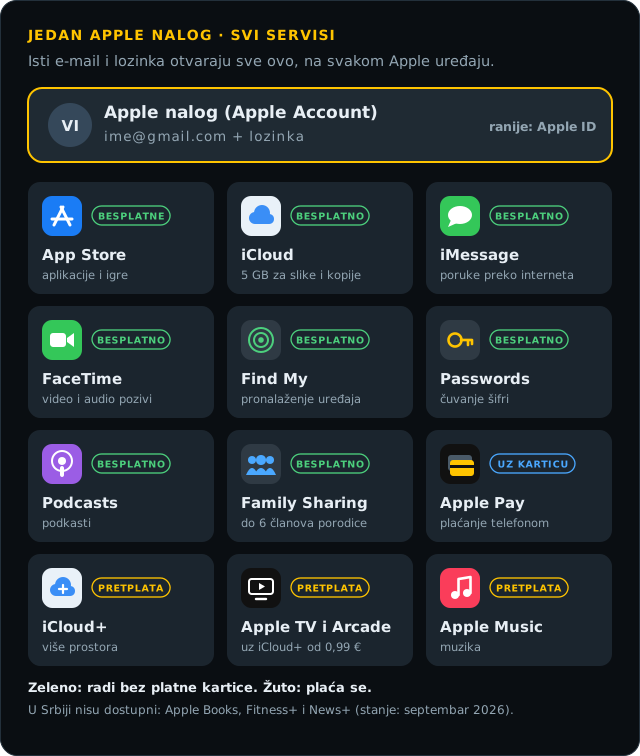
Evo šta sve otključava jedan nalog:
- App Store: preuzimanje aplikacija i igara, i njihova ažuriranja.
- iCloud: 5 GB besplatnog prostora za slike, kontakte, beleške i rezervnu kopiju telefona. Kad kupite nov iPhone, sve se vraća sa iCloud-a.
- iMessage i FaceTime: poruke, video i audio pozivi sa drugim Apple korisnicima, preko interneta.
- Find My (Pronađi): vidite gde je telefon na mapi, puštate zvuk ili ga zaključavate na daljinu. Ista funkcija štiti telefon od krađe (više o tome ispod).
- Passwords: iPhone čuva i sam popunjava vaše šifre za sajtove i aplikacije.
- Family Sharing: porodična grupa do šest članova, koji dele pretplate i kupljene aplikacije.
- Apple Pay: plaćanje telefonom i satom. U Srbiji ga podržava petnaestak banaka.
- Pretplate: iCloud+ (koji u Srbiji uključuje i Apple TV i Apple Arcade za 0,99 evra) i Apple Music.
Neki Apple servisi u Srbiji još nisu dostupni: Apple Books (bivši iBooks Store), Fitness+ i News+.
Apple ID ili Apple nalog?
Isto je. Apple je 2024. godine, sa sistemom iOS 18, preimenovao Apple ID u Apple Account. Nalog, e-mail i lozinka su ostali isti, samo se u menijima sada piše Apple Account. Ako negde pročitate Apple ID, iTunes nalog ili App Store nalog, reč je o istom nalogu.
Nalog bez kartice je sasvim dovoljan
Za veliku većinu korisnika platna kartica nije potrebna. Nalog bez kartice radi sve osnovno: besplatne aplikacije, iCloud, poruke, pozive i zaštitu telefona.
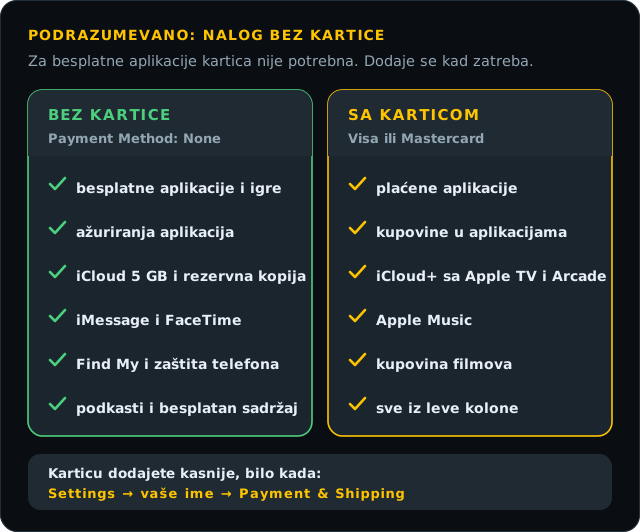
Karticu (Visa ili Mastercard domaće banke) dodajete kasnije, u bilo kom trenutku, ako poželite plaćenu aplikaciju ili pretplatu: Settings → vaše ime → Payment & Shipping. Apple ništa ne naplaćuje dok sami ne potvrdite kupovinu.
Šta vam treba pre nego što počnete
- E-mail adresa kojoj imate pristup (Gmail, Yahoo, Outlook, svejedno). Ona postaje korisničko ime naloga. Ako je nemate, Apple može da vam napravi besplatnu adresu @icloud.com.
- Broj mobilnog telefona. Na njega stiže SMS sa kodom. Domaći brojevi (+381) rade bez problema.
- Oko deset minuta i internet (Wi-Fi ili mobilni).
- Najmanje 13 godina. Za mlađe od 13 godina nalog pravi roditelj, u okviru porodične grupe: Settings → Family → Add Member → Create Child Account.
Kako napraviti Apple nalog na iPhone-u, korak po korak
Nalog pravite preko App Store-a. Po Apple-ovom uputstvu, samo na tom mestu (i na Mac-u i Windows-u) sigurno dobijate opciju None, odnosno nalog bez kartice. Ako nalog pravite pri prvom podešavanju telefona ili preko Settings-a, iPhone može da insistira na kartici.
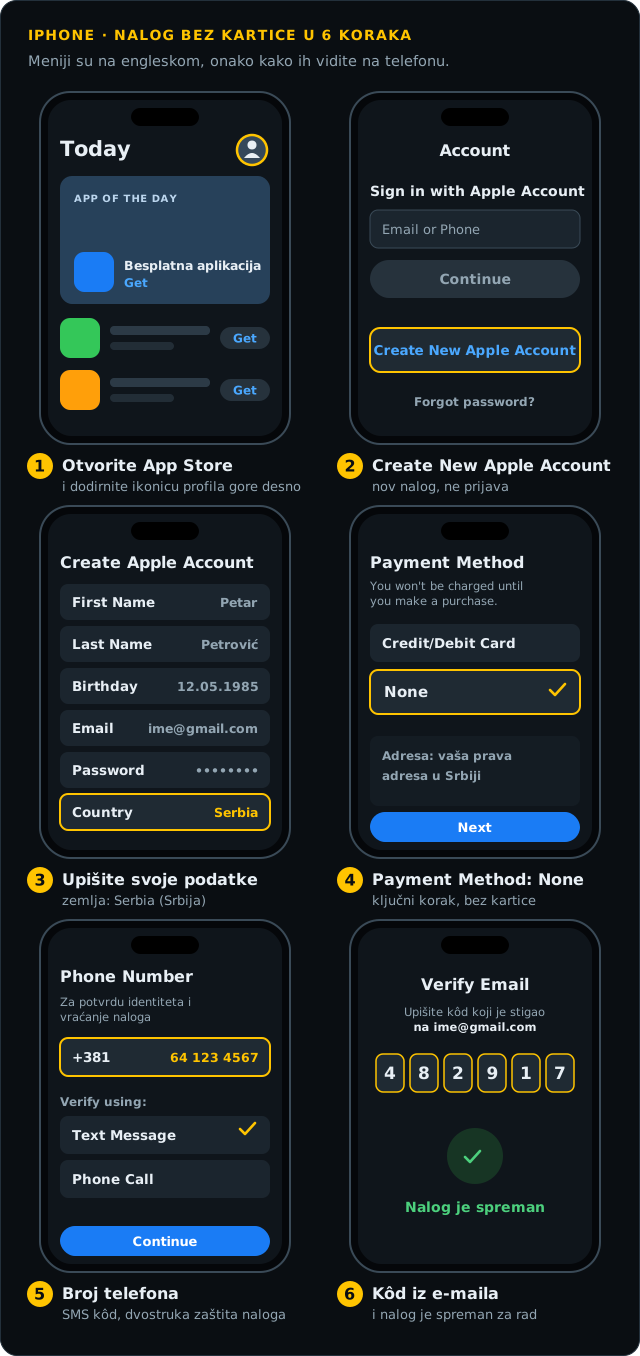
- Otvorite App Store i dodirnite ikonicu profila u gornjem desnom uglu.
- Dodirnite Create New Apple Account. Ne upisujte ništa u polje za prijavu, to je za postojeće naloge.
- Upišite ime i prezime, datum rođenja, e-mail i lozinku, a za zemlju (Country/Region) izaberite Serbia. Lozinka mora imati najmanje 8 znakova, bar jedno veliko slovo, jedno malo slovo i jedan broj.
- Ovo je ključan korak: na ekranu Payment Method izaberite None. Upišite svoju pravu adresu u Srbiji i dodirnite Next.
- Upišite broj mobilnog telefona i izaberite Text Message. Upišite kôd iz SMS-a. Tako se uključuje dvostruka zaštita naloga (two-factor authentication).
- Otvorite e-mail, pronađite poruku od Apple-a i upišite šestocifreni kôd. Ako poruka ne stiže, pogledajte folder Spam ili Promotions.
To je sve. Sada u App Store-u preuzmite bilo koju besplatnu aplikaciju da proverite da nalog radi.
Poslednji korak koji mnogi preskoče: nalog napravljen u App Store-u prijavljen je samo za kupovinu aplikacija. Da biste uključili iCloud, rezervnu kopiju i Find My, otvorite Settings, dodirnite Sign in na vrhu ekrana i prijavite se istim e-mailom i lozinkom.
Ne vidite dugme Create New Apple Account? To znači da je na telefonu već prijavljen neki nalog. Ako je to nalog prethodnog vlasnika polovnog telefona, nemojte ga samo odjaviti i nastaviti dalje. Pročitajte prvo na šta da obratite pažnju pri kupovini polovnog iPhone-a.
Drugi načini da napravite nalog
Ako nemate iPhone pri ruci, nalog možete da napravite i na drugim uređajima. Isti nalog posle koristite svuda.
| Gde | Kako | Bez kartice? |
|---|---|---|
| Pri podešavanju novog iPhone-a | Na ekranu za prijavu: Forgot password or don’t have an account? → Create a Free Apple Account | Može tražiti karticu |
| Mac | Apple meni → System Settings → Sign in → Don’t Have an Account? | Da, opcija None |
| Windows računar | Aplikacija Apple Music ili Apple TV → Sign In → Create New Apple Account | Da, opcija None |
| Bilo koji pregledač (i Android telefon) | Sajt account.apple.com → Create Your Apple Account | Kartica se ne traži pri pravljenju |
Ako ste nalog napravili na sajtu, prvi put kad se na iPhone-u prijavite u App Store, telefon će tražiti da dopunite adresu i, eventualno, način plaćanja. I tu izaberite None.
Koju zemlju da izaberete: Srbija, ne SAD
Pre deset godina savet je bio da se nalog pravi na američki App Store, sa izmišljenom adresom iz SAD. Danas je to loša ideja, a Apple-ova pravila traže da zemlja naloga bude ona u kojoj zaista živite.
| Nalog na Srbiju | Nalog na SAD | |
|---|---|---|
| Plaćanje domaćom karticom | Da | Ne |
| iCloud+ sa Apple TV i Arcade od 0,99 € | Da | Ne (u SAD se plaćaju posebno) |
| Domaće aplikacije (banke, dostava, prevoz) | Da | Samo one koje su objavljene i u SAD |
| Apple Pay sa domaćom karticom | Da | Ne zavisi od zemlje naloga, ali lakše je sve na jednom mestu |
| Rizik od blokade zbog netačne adrese | Nema | Postoji |
Ako već imate stari nalog na američkoj ili nekoj drugoj prodavnici, ne morate da pravite nov. Zemlju možete da promenite, a postupak je opisan u tekstu Kako promeniti zemlju App Store naloga. Pre promene morate da otkažete aktivne pretplate i potrošite preostali kredit na nalogu.
Šta obavezno da zapamtite
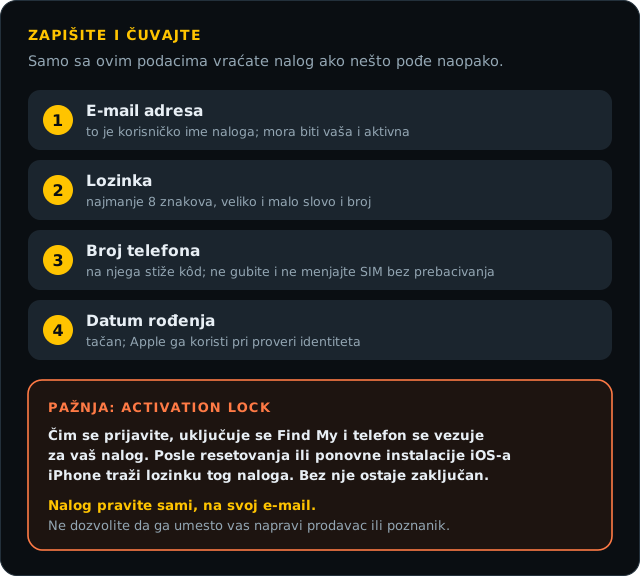
Nalog je vredan onoliko koliko ga možete vratiti kad nešto pođe naopako. Zapišite ove podatke i čuvajte ih na sigurnom mestu, odvojeno od telefona.
Zašto je lozinka toliko važna: Activation Lock
Čim se na iPhone-u prijavite na iCloud, automatski se uključuje Find My i telefon se „vezuje“ za vaš nalog. Ta zaštita se zove Activation Lock. Posle resetovanja telefona ili ponovne instalacije iOS-a, iPhone neće raditi dok se ne upiše lozinka naloga na koji je vezan.
To je odlična zaštita od krađe: ukradeni iPhone je lopovu bezvredan. Ali isto važi i za vlasnika koji je zaboravio lozinku. Bez nje telefon se otključava samo preko Apple podrške, uz dokaz o kupovini, a to ume da potraje.
Zato:
- Nalog pravite sami, na svoju e-mail adresu. Ne dozvolite da ga umesto vas napravi prodavac u radnji ili poznanik „na brzinu“, na neki svoj e-mail.
- Ne delite nalog sa drugima. Svaki član porodice treba da ima svoj nalog, a pretplate se dele preko Family Sharing-a.
- Dodajte kontakt za oporavak (Recovery Contact): osobu od poverenja koja vam može pomoći da vratite nalog. Podešava se u Settings → vaše ime → Sign-In & Security → Account Recovery.
- Kad menjate broj telefona, prvo dodajte nov broj u Sign-In & Security, pa tek onda izbacite stari SIM.
Najčešći problemi
Nema opcije None na ekranu za plaćanje. Najčešće zato što nalog pravite pri podešavanju telefona ili preko Settings-a. Prekinite i napravite nalog preko App Store-a, kako je opisano gore. None se ne prikazuje ni kad na nalogu postoji neplaćen dug ili kad ste organizator porodične grupe (organizator plaća za članove).
Poruka „Your account cannot be created at this time“. Apple ne navodi tačan razlog. Proverite da je telefon ažuriran i povezan na internet, pa probajte kasnije, na drugom uređaju ili preko sajta account.apple.com.
E-mail adresa je već zauzeta. To znači da nalog sa tom adresom već postoji, možda ste ga napravili ranije i zaboravili. Umesto novog naloga, vratite stari preko iforgot.apple.com.
Kôd ne stiže na e-mail. Pogledajte Spam i Promotions, i proverite da li ste tačno upisali adresu. Kôd za potvrdu možete zatražiti ponovo.
Zaboravili ste lozinku. Na iPhone-u: Settings → vaše ime → Sign-In & Security → Change Password, a sa drugog uređaja preko iforgot.apple.com. Ako ne ide, pomažemo vlasniku naloga da kroz zvanični postupak resetuje šifru za Apple nalog.
Izvori
- Apple podrška: How to create a new Apple Account
- Apple podrška: If you can’t create an Apple Account
- Apple podrška: Create an Apple Account for your child i pravila o uzrastu po zemljama
- Apple podrška: Availability of Apple Media Services (servisi dostupni u Srbiji)
- Apple podrška: Apple Pay participating banks (banke u Srbiji)