
Kako preuzeti sve slike sa iCloud-a (bez limita od 1000)
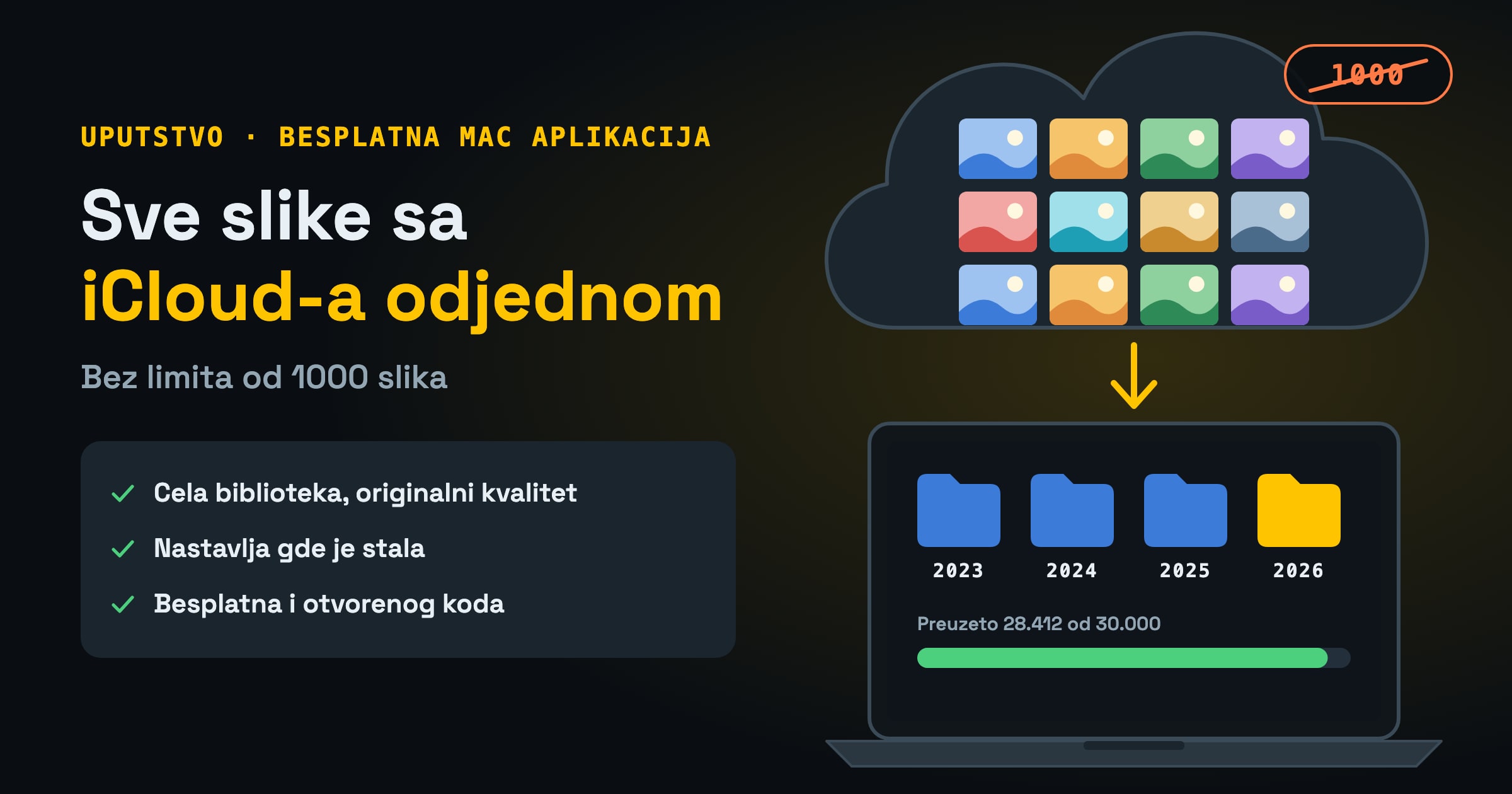
Želite da sačuvate sve slike i video snimke sa iCloud-a na računaru ili eksternom disku? Možda menjate telefon, oslobađate iCloud prostor ili samo želite rezervnu kopiju uspomena. Brzo ćete naići na problem: na sajtu iCloud.com možete odjednom da preuzmete najviše 1000 slika. Za biblioteku od 30.000 fotografija to znači desetine ručnih preuzimanja.
U servisu se sa ovim susrećemo svakodnevno, pa smo napravili jednostavnu, besplatnu aplikaciju za Mac koja preuzima celu iCloud biblioteku odjednom, bez limita.
Zašto postoji limit od 1000 slika?
Limit važi samo za dugme za preuzimanje na sajtu iCloud.com. Vaše slike nisu ograničene, ograničen je samo način preuzimanja preko pregledača. Druga opcija je da na iPhone-u uključite „Download and Keep Originals“ i da slike prebacite kablom, ali za to telefon mora da ima dovoljno slobodnog prostora za celu biblioteku, a to retko ima.
Naša aplikacija koristi isti pristup kao iCloud.com, ali bez tog ograničenja.
Šta aplikacija radi
- Preuzima sve: slike, video snimke, Live Photos i RAW fotografije, cela biblioteka bez limita.
- Originalni kvalitet: fajlovi se preuzimaju tačno onakvi kakvi su na iCloud-u. HEIC ostaje HEIC, video ostaje u originalnom formatu, ništa se ne smanjuje i ne pretvara u JPG.
- Samo preuzima: aplikacija nikada ništa ne briše niti menja na iCloud-u.
- Nastavlja gde je stala: ako se preuzimanje prekine (nestane interneta, zatvorite poklopac, pritisnete Stop), sledeći put nastavlja od mesta gde je stala. Već preuzete slike se ne preuzimaju ponovo.
- Za velike biblioteke: sama ponovo pokušava kada veza pukne i ne dozvoljava Mac-u da zaspi dok preuzimanje traje. Biblioteka od 200-300 GB može da se preuzme u jednom poslu.
- Raspored po folderima: slike mogu da se slože po godinama, mesecima ili danima.
- Besplatna i otvorenog koda: kod je javno dostupan na GitHub-u, a lozinka ostaje samo na vašem računaru.
Šta vam treba
- Mac sa novijim macOS-om (preporuka: macOS 11 Big Sur ili noviji).
- Python 3.12 ili noviji sa zvaničnog sajta python.org (link je u izvorima na kraju).
- Dovoljno prostora na disku. Koliko zauzimaju vaše slike vidite na iPhone-u u Settings > [vaše ime] > iCloud.
- Apple nalog sa dvofaktorskom zaštitom (kod stiže na vaš iPhone).
Korak 1: Podesite iCloud na iPhone-u
Na iPhone-u koji koristi nalog sa kog preuzimate:
- Uključite Settings > [vaše ime] > iCloud > Access iCloud Data on the Web.
- Ako imate uključen Advanced Data Protection, imate dve mogućnosti: privremeno ga isključite ili u aplikaciji štiklirajte opciju „Account uses Advanced Data Protection“ i odobrite zahtev koji će se pojaviti na iPhone-u.
Bez ovoga Apple ne dozvoljava pristup slikama i preuzimanje neće raditi.
Korak 2: Preuzmite i instalirajte aplikaciju
- Preuzmite fajl iCloud-Photo-Downloader.zip sa stranice poslednje verzije na GitHub-u i raspakujte ga.
- Otvorite aplikaciju Terminal, otkucajte
cd(sa razmakom na kraju), prevucite raspakovani folder u prozor Terminala i pritisnite Return. - Otkucajte
bash install.shi pritisnite Return. Instalacija traje oko minut i radi se samo jednom.
Korak 3: Preuzmite slike
- Dvaput kliknite na Launch iCloud Downloader.command. Ako macOS prvi put kaže da fajl ne može da se otvori, kliknite desnim tasterom, izaberite Open pa ponovo Open.
- Upišite Apple ID (e-mail) i lozinku i kliknite Sign in.
- Upišite šestocifreni kod koji je Apple poslao na vaš iPhone. Ako kod ne stigne, prozor nudi da ga dobijete SMS-om.
- Kod Save photos to kliknite Browse… i izaberite folder ili eksterni disk.
- Po želji kliknite Preview (count): aplikacija prebroji slike i pokaže koliko imate slobodnog prostora, bez preuzimanja.
- Kliknite Start download.
Tokom preuzimanja vidite koliko je slika preuzeto, koliko je ostalo, brzinu i procenu vremena.
Saveti za veliku biblioteku
- Budite strpljivi. Apple sam ograničava brzinu preuzimanja, pa biblioteka od nekoliko stotina gigabajta može da se preuzima više sati. To je normalno.
- Laptop držite na punjaču i sa otvorenim poklopcem. Aplikacija sprečava uspavljivanje, ali zatvaranje poklopca i dalje uspava MacBook.
- Ne pokrećite više preuzimanja istovremeno sa istog naloga. To ne ubrzava posao, a Apple može privremeno da blokira pristup.
- Pazite na lozinku. Posle nekoliko pogrešnih pokušaja zaredom Apple može da zaključa nalog iz bezbednosnih razloga. Tada se nalog otključava na Apple-ovoj stranici iforgot.apple.com.
- Raspored foldera izaberite pre prvog preuzimanja. Ako ga promenite kasnije, aplikacija će slike preuzeti ponovo u nove foldere.
Česta pitanja
Da li aplikacija briše slike sa iCloud-a? Ne. Aplikacija samo preuzima. Ako posle preuzimanja želite da oslobodite iCloud prostor, prvo proverite da su sve slike na disku, pa ih tek onda obrišite. Imajte na umu da brisanje sa iCloud-a briše slike i sa iPhone-a i sa svih ostalih uređaja na istom nalogu.
Da li radi na Windows računaru? Ova aplikacija je napravljena za Mac. Na Windows računaru možete koristiti Apple aplikaciju iCloud for Windows.
Da li je bezbedno da upišem lozinku? Lozinka se ne čuva i ne šalje nikome osim Apple-u, prilikom prijave. Aplikacija je otvorenog koda, pa svako može da proveri šta radi.
Preuzimanje je prekinuto. Da li moram ispočetka? Ne. Pokrenite aplikaciju ponovo, izaberite isti folder i kliknite Start. Već preuzete slike se preskaču.
Ne želite sami? Prebacićemo slike umesto vas
Ako nemate Mac, nemate vremena ili jednostavno želite da budete sigurni da je sve preneto, donesite uređaj u servis. Prebacićemo celu iCloud biblioteku na vaš disk ili novi uređaj, u originalnom kvalitetu. Pogledajte kako najlakše do servisa ili nas kontaktirajte.
Pročitajte i kako da izbegnete gubitak važnih podataka sa iPhone-a.
Izvori
- iCloud Photo Downloader (naša aplikacija, GitHub): github.com/cyberkurajber/icloud-photo-downloader-mac
- icloudpd, alat otvorenog koda na kom aplikacija radi: github.com/icloud-photos-downloader/icloud_photos_downloader
- Python za macOS: python.org/downloads/macos
- Otključavanje Apple naloga: iforgot.apple.com